
学習ページの入室方法
学習ページ(保護ページ)には
それぞれのページに個別のパスワードが設定されています。
購入していない学習ページには入室できない仕組みになっています。
入室手順 ①
学習ページの入室パスワードを入力し、『確定』ボタンを押す
パスワード入力画面の参考例↓
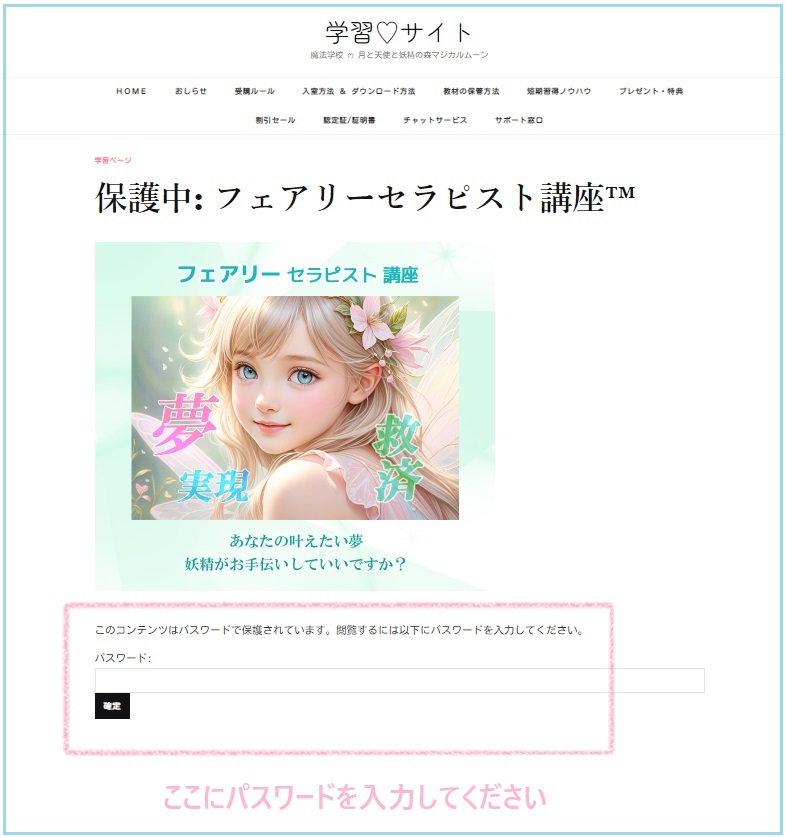
パスワードをコピー ➡ 貼り付け ➡ 確定
確定ボタンを押すと、学習ページに切り替わります。
学習ページに入室が「成功」すると
下の画像のように「パスワードの入力欄」が無くなります↓
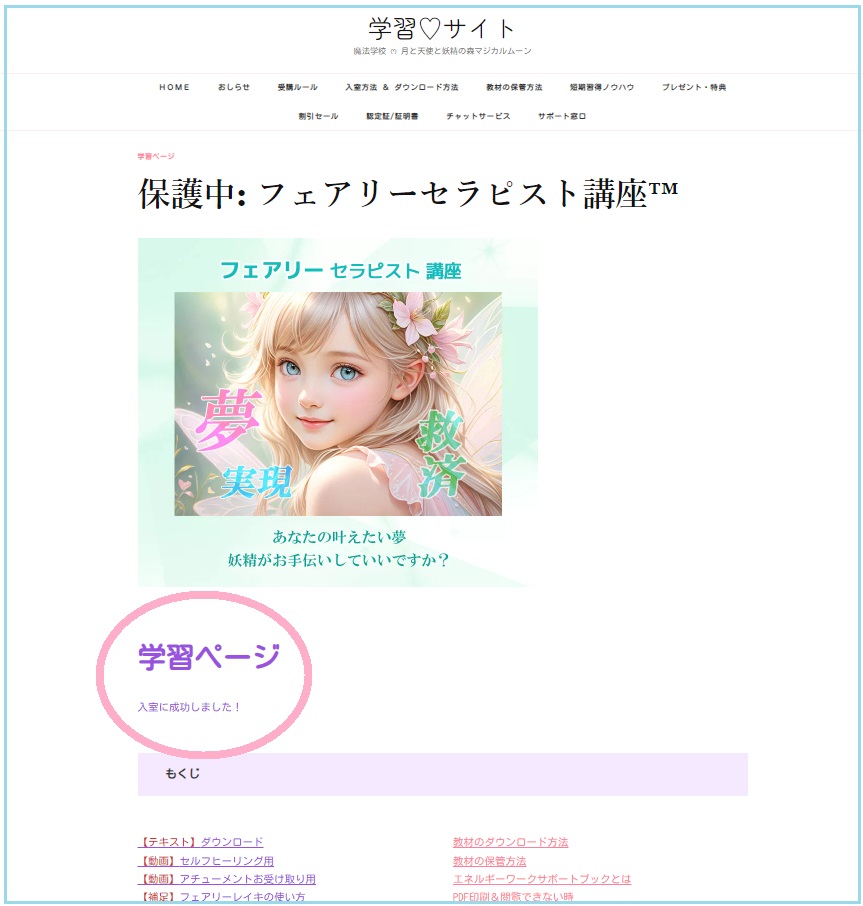
※ ご注意点 ※
【パスワード入力画面】と【学習ページ(入室後)】の見た目がすごく似ているので、パッと見では「パスワード入力画面」にまた戻ってしまったように見えますが、実際には入室は成功しています。
入室に成功している時は、「パスワード入力欄」が表示されなくなりますので、もし「まだパスワードを入力できる状態」ならば、入室に「失敗」しています。
入室できない原因のほとんどが、パスワードの入力間違いです。
正しいパスワードをご入力ください。
学習ページの入室パスワードは、お支払い後に届く、学習ページの案内メール に記載されています。
案内メールの参考例↓
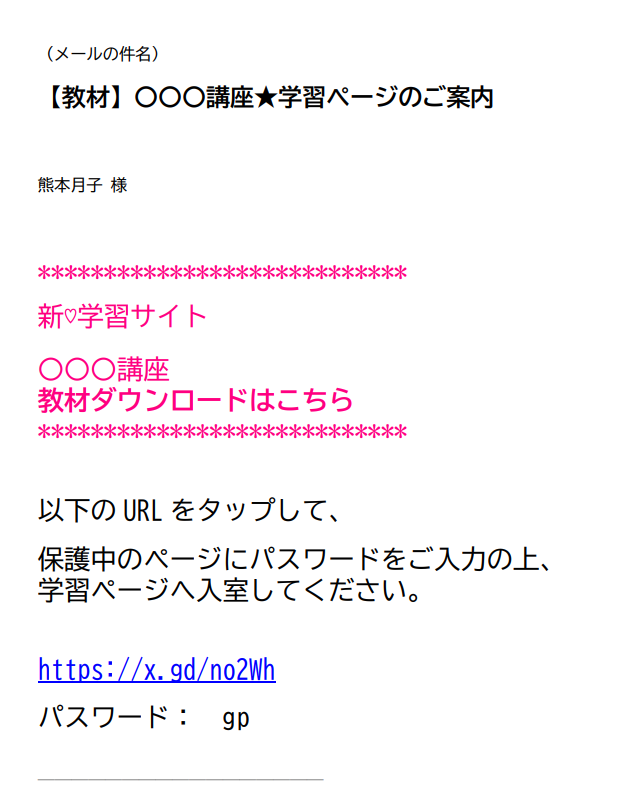
【パスワード: 】の横の「英数字」だけをコピーして、パスワード入力欄に貼り付けてください。
※英数字だけをコピーし、余分なスペースを入れないでください。
入室手順 ②
パスワードを入れて、 確定 ボタンを押したら、
ページはそのままで、「下にどんどんスクロール」してください。
画面を下へスクロールすることで、テキスト教材のダウンロードボタンなどが見つかります。
※下へどんどんスクロールしないと、学習ページ内を閲覧することができませんので、必ず、ページの下の方までスクロールしてください。
学習サイトの動作テスト
もし、保護中の学習ページへの入室できない場合は、
他のページに入室可能かどうか、動作テスト を行ってください。
動作テスト
https://x.gd/TlJN8
パスワード: gp
動作テストのページに問題なく入室できるならば、サイトは正常に動作しています。
正しいパスワードを入力してください。
| これまでに、数千人受講して頂いた中で、入室できなかったお客様はお1人だけでした。端末やブラウザのトラブルがない限りは、どなたも問題なく入室できるシステムです。 正しいパスワードをコピー&貼り付け(コピペ)しても学習ページに入室できない時は、機器の不調、ブラウザのエラーなどの端末側のトラブルの可能性があります。 以下の改善策もお試しください。 |
| 改善策① パスワードに「スペース」などの余分なものが入っていないかをご確認ください。 改善策② パスワードのコピー&貼り付けがうまくいかない場合は、「手打ち」で入力してお試しください。 改善策③ 正しいパスワードを入れても入室できない場合は、スマホやパソコン等を「再起動」し、 ブラウザの閲覧履歴データ(一時ファイル)を削除してください。 改善策④ 再起動や閲覧履歴データを削除しても入室できない時は、他のブラウザに変えてお試しください。(Google Chrome、safari、firefox 等) 改善策⑤ 他の端末機器に変えて入室をお試しください。 |
| ①~④の改善策を試しても入室できない場合は、端末のトラブル(故障等)の可能性がきわめて高くなりますので、他の端末でなら入室できると思います。 端末機器の不調は、当スクールではサポートができませんので、端末を購入された販売店か、メーカーに一度お問合せください。 ⑤で端末を変えても、もし入室できない場合は、プロバイダーのインターネットセキュリティが強すぎる可能性もあります。 今までそういうケースは1度もありませんでしたが、もし端末を変えてもログインできないようであれば、プロバイダーさん、モデムのメーカーさん等のサポートで改善することもあるかもしれません。セキュリティ関連は当スクールではサポートできませんので、プロバイダーさんかモデムのメーカーさんに一度お問合せください。 |
以上の「改善策」を試しても、学習ページに入室できない場合は、サポート窓口 へご連絡ください。
PDFのダウンロード方法
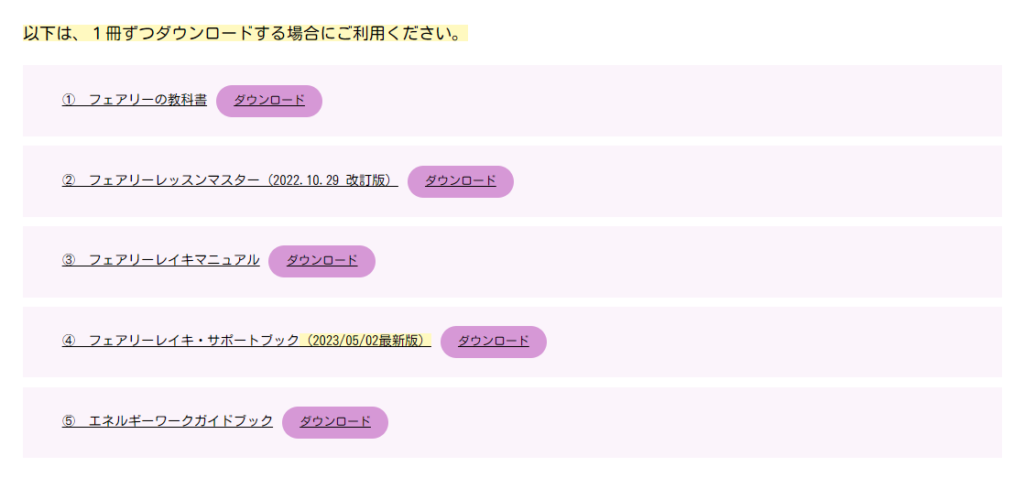
ダウンロード のボタンは、PDFファイルを、
パソコンやスマホに 保存 するためのボタンです。
ダウンロードボタンの参考例↓
PDFを学習ページ内で読みたい
「テキストの名前」をクリックすると、PDFの中身を読むことができます。
(ただしテキスト名をクリックしただけではPDFは保存されません)
PDFをスマホやパソコンに保存したい
ダウンロード ボタンをクリックし、「保存先」を選べば、スマホやパソコンにPDFを保存することができます。機器に保存すれば、学習ページやインターネットを介さずとも、オフラインでPDFを読むことができます。